

Pasas horas editando, la foto se ve perfecta en tu galería, pero al publicarla en Instagram, se convierte en una mancha pixelada. Esta es la pesadilla de todo creador. La culpa no es de tu cámara, sino del agresivo algoritmo de compresión de datos de Mark Zuckerberg.
Instagram prioriza la velocidad de carga sobre la fidelidad visual. Sin embargo, es posible “engañar” al sistema entregando el archivo exacto que desea, evitando que la compresión destruya tu imagen. Aquí están las 5 reglas técnicas para mantener tus fotos y vídeos nítidos.
1. El Ajuste “Secreto” en el Menú (Obligatorio)
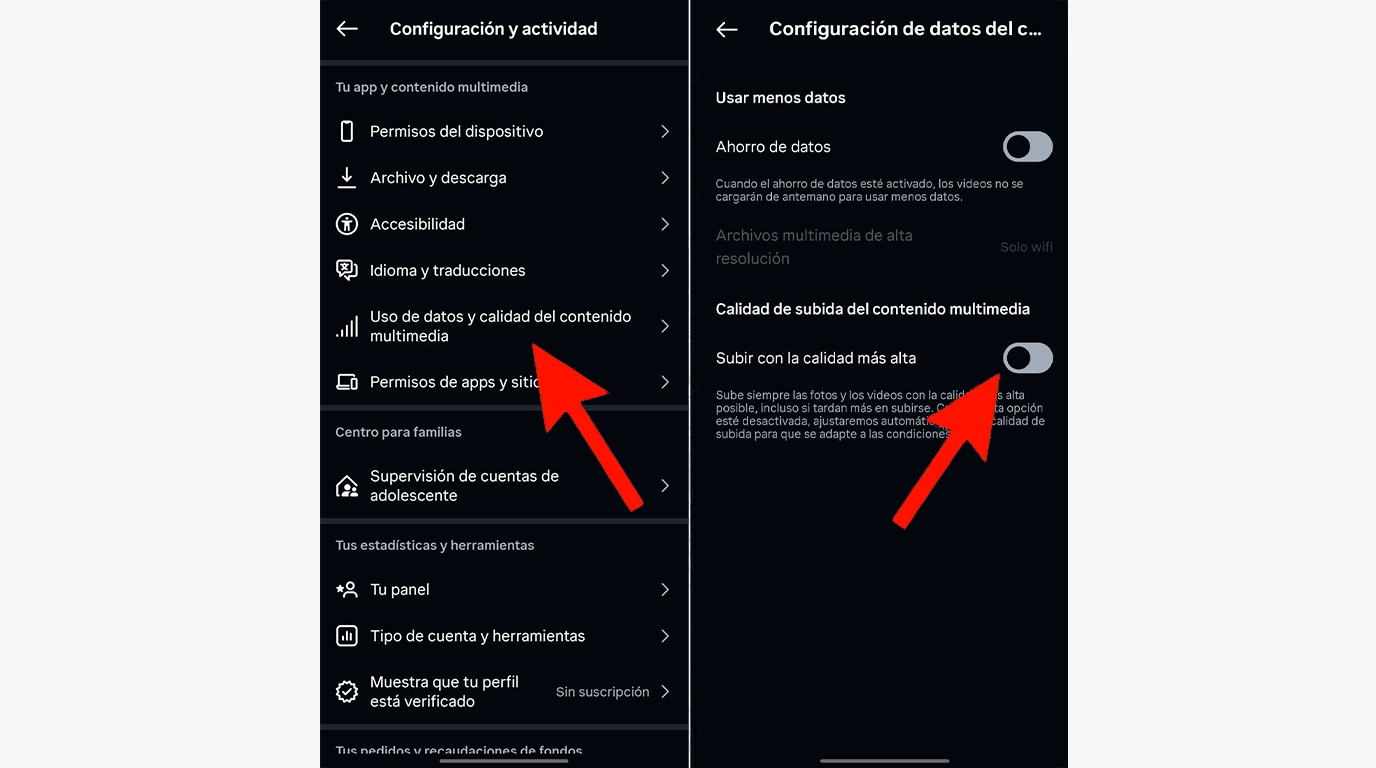
Antes de cualquier técnica, necesitas dar permiso a la aplicación para gastar datos. Por defecto, Instagram comprime las subidas para ahorrar ancho de banda de sus servidores y tus datos móviles.
- Ve a: Configuración y privacidad > Uso de datos y calidad de archivos multimedia.
- Activa: “Subir con la calidad más alta”.
- Desactiva: “Ahorro de datos”. Sin esto, ningún otro consejo funcionará.
2. La Trampa del 4K: Por qué Menos es Más
Muchos creen que exportar un vídeo en 4K resultará en mejor calidad. Incorrecto. La resolución máxima nativa de Instagram es de 1080 píxeles de ancho. Si subes un archivo 4K, el algoritmo de Instagram tiene que redimensionar y comprimir ese archivo brutalmente en segundos para ajustarse a su estándar. Este proceso genera artefactos y pérdida de nitidez.
- La Regla: Exporta y sube tus vídeos ya en 1080p (Full HD). Haz la reducción en tu software de edición (CapCut, Premiere), que hará un trabajo mucho mejor que el bot de Instagram.
3. El Perfil de Color (El Problema del iPhone)
Si tus fotos se ven con colores “lavados” o grisáceos después de publicar, el problema es el perfil de color. Los iPhones modernos y las cámaras profesionales fotografían en perfiles avanzados (como ProPhoto o P3). Instagram, sin embargo, solo entiende bien el perfil sRGB.
- La Solución: Convierte siempre tus fotos a sRGB antes de publicar. Si usas iPhone, desactiva el “HDR Inteligente” para fotos del feed, ya que el brillo del HDR a menudo no se traduce correctamente en la plataforma.
4. Huye de la Cámara y del Editor Nativo
Nunca uses la cámara de Instagram para capturar contenido importante. La calidad es inferior a la cámara nativa de tu móvil. Peor aún: no pongas filtros, textos o GIFs sobre la foto/vídeo al momento de publicar. Al añadir un elemento nativo (como una pegatina o filtro de Stories) en un vídeo terminado, Instagram necesita “re-renderizar” el archivo completo, aplicando una segunda capa de compresión sobre la que ya existía. Haz toda la edición en apps externas (Lightroom, Snapseed, VN).
5. La Receta Secreta (Especificaciones de Exportación)
Para garantizar la calidad, entrega el archivo en las especificaciones exactas que Instagram pide. Anota la “fórmula mágica” para la exportación:
- Formato: MP4 (Vídeo) o JPEG (Foto).
- Códec de Vídeo: H.264 (El más compatible).
- Bitrate (Tasa de bits): Entre 10 a 15 Mbps para vídeos 1080p.
- Proporción: 4:5 para el Feed (ocupa más pantalla) o 9:16 para Reels/Stories.

 ES
ES  PT
PT  EN
EN