


Você gasta horas editando, a foto está perfeita na galeria, mas ao postar no Instagram, ela vira um borrão pixelado. Esse é o pesadelo de todo criador. A culpa não é da sua câmera, mas sim do agressivo algoritmo de compressão de dados de Mark Zuckerberg.
O Instagram prioriza a velocidade de carregamento em detrimento da fidelidade visual. No entanto, é possível “enganar” o sistema entregando o arquivo exato que ele deseja, evitando que a compressão destrua sua imagem. Aqui estão as 5 regras técnicas para manter suas fotos e vídeos nítidos.
1. O Ajuste “Secreto” no Menu (Obrigatório)
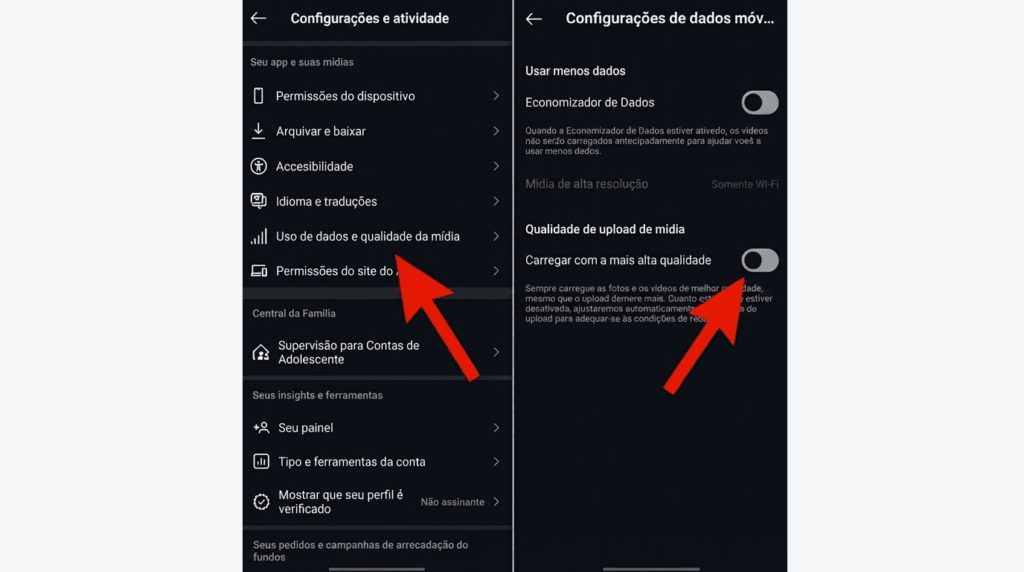
Antes de qualquer técnica, você precisa dar permissão ao aplicativo para gastar dados. Por padrão, o Instagram comprime uploads para economizar a banda dos seus servidores e o seu 5G.
- Vá em: Configurações e privacidade > Uso de dados e qualidade de mídia.
- Ative: “Carregar em alta qualidade” (Upload at highest quality).
- Desative: “Economizador de dados”. Sem isso, nenhuma outra dica funcionará.
2. A Armadilha do 4K: Por que Menos é Mais
Muitos acham que exportar um vídeo em 4K resultará em melhor qualidade. Errado. A resolução máxima nativa do Instagram é 1080 pixels de largura. Se você sobe um arquivo 4K, o algoritmo do Instagram precisa redimensionar e comprimir esse arquivo brutalmente em segundos para caber no padrão deles. Esse processo gera artefatos e perda de nitidez.
- A Regra: Exporte e suba seus vídeos já em 1080p (Full HD). Faça a redução no seu software de edição (CapCut, Premiere), que fará um trabalho muito melhor que o robô do Instagram.
3. O Perfil de Cor (O Problema do iPhone)
Se suas fotos ficam com cores “lavadas” ou cinzentas após a postagem, o problema é o perfil de cor. iPhones modernos e câmeras profissionais fotografam em perfis avançados (como ProPhoto ou P3). O Instagram, porém, só entende bem o perfil sRGB.
- A Solução: Converta sempre suas fotos para sRGB antes de postar. Se você usa iPhone, desligue o “HDR Inteligente” para fotos destinadas ao feed, pois o brilho do HDR muitas vezes não é traduzido corretamente pela plataforma.
4. Fuja da Câmera e do Editor Nativo
Nunca use a câmera do Instagram para capturar conteúdo importante. A qualidade é inferior à câmera nativa do seu celular. Pior ainda: não coloque filtros, textos ou GIFs sobre a foto/vídeo na hora de postar. Ao adicionar um elemento nativo (como uma figurinha ou filtro dos Stories) em um vídeo pronto, o Instagram precisa “re-renderizar” o arquivo inteiro, aplicando uma segunda camada de compressão sobre a que já existia. Faça toda a edição em apps externos (Lightroom, Snapseed, VN).
5. A Receita do Bolo (Specs de Exportação)
Para garantir a qualidade, entregue o arquivo nas especificações exatas que o Instagram pede. Anote a “fórmula mágica” para exportação:
- Formato: MP4 (Vídeo) ou JPEG (Foto).
- Codec de Vídeo: H.264 (O mais compatível).
- Bitrate (Taxa de Bits): Entre 10 a 15 Mbps para vídeos 1080p.
- Proporção: 4:5 para Feed (ocupa mais tela) ou 9:16 para Reels/Stories.

 PT
PT  EN
EN  ES
ES